Teamzugehörigkeit von Spielern bestimmen
Alle Team Management TutorialsVeraltete Anleitung
Du schaust dir ein Tutorial für unsere alte planet.training App an, die seit dem 14. Juli 2025 nicht mehr gewartet oder unterstützt wird. Für aktuelle Anleitungen und Tutorials, klick' unten, um dir die Dokumentation zu unserer neuen planet.training App anzuschauen.
So nominierst du Spieler für deine Teams
Es kommt oft vor, dass Spieler für mehrere Teams in deinem Verein oder Verband spielen. Oder aber, dass du beim Verwalten deiner Auswahlmannschaften einen Spielerpool hast, aus welchem du Spieler für die Auswahl nominieren willst. In beiden Fällen musst du die Mannschafts-Zugehörigkeit deiner Spieler anpassen. Mit planet.training ist das mit nur wenigen Klicks gemacht. Hier zeigen wir dir wie:
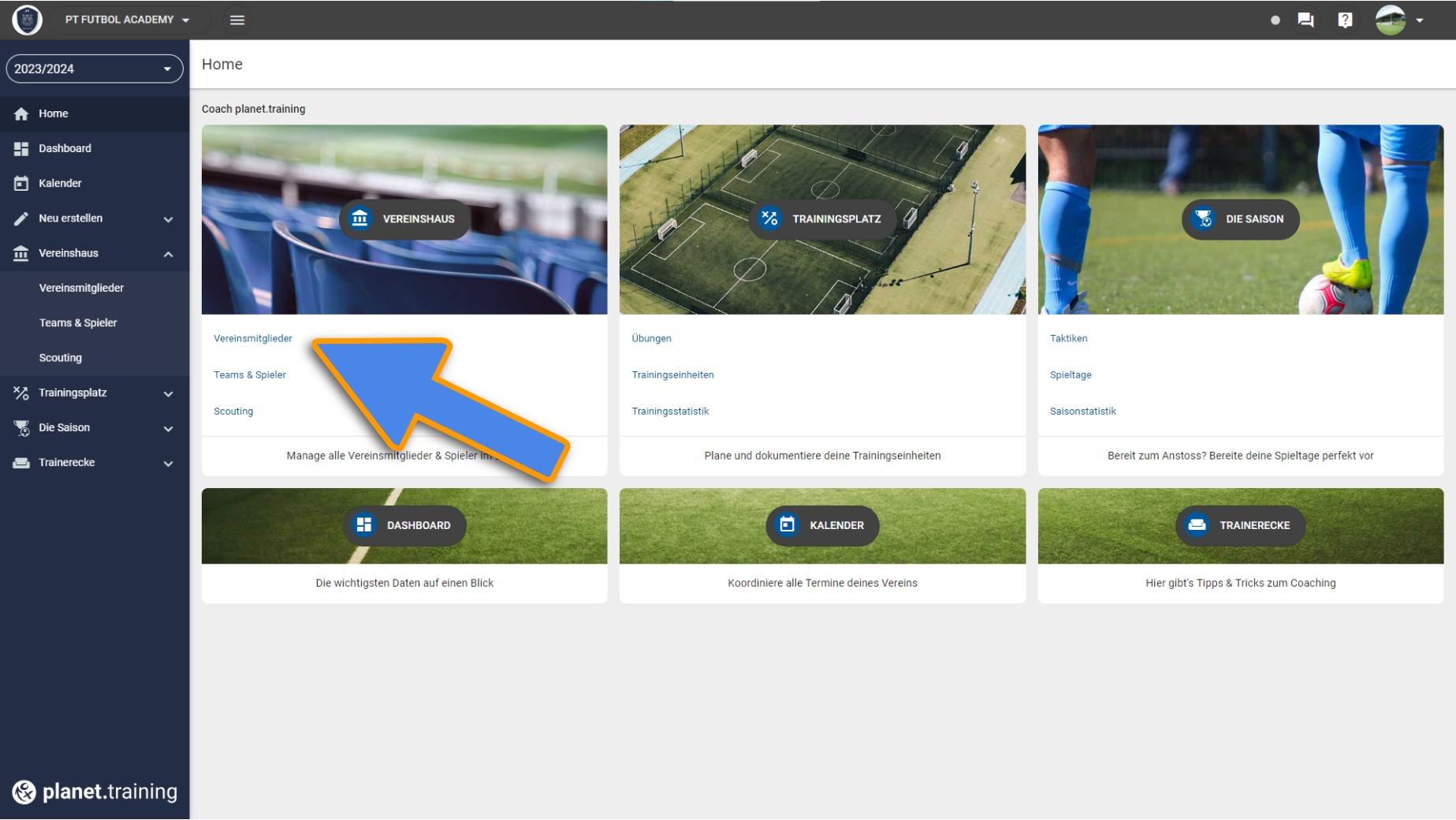
Wähle im Vereinshaus den Menüpunkt "Vereinsmitglieder".
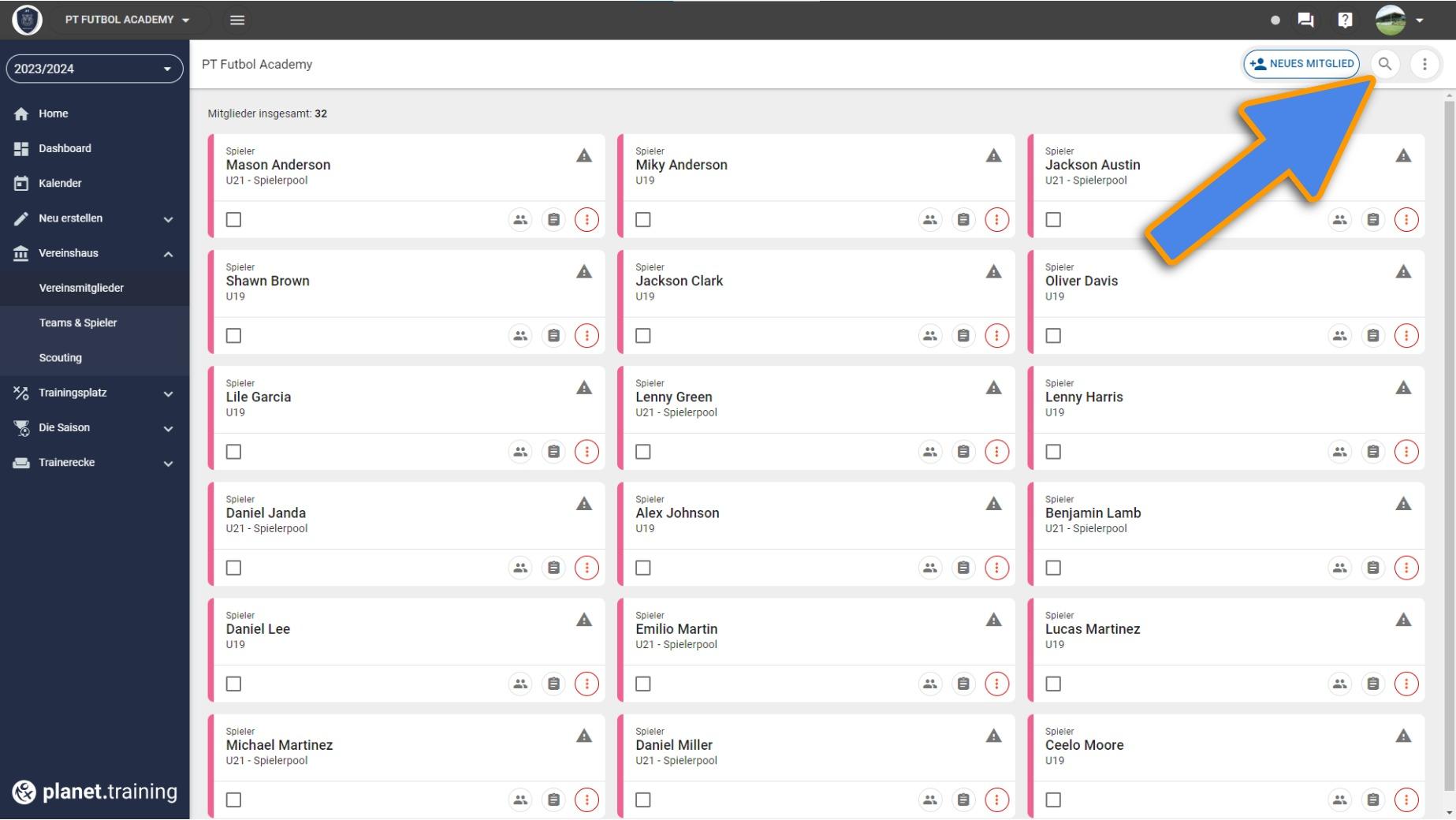
Öffne die "Suche", um nach dem jeweiligen Team zu filtern
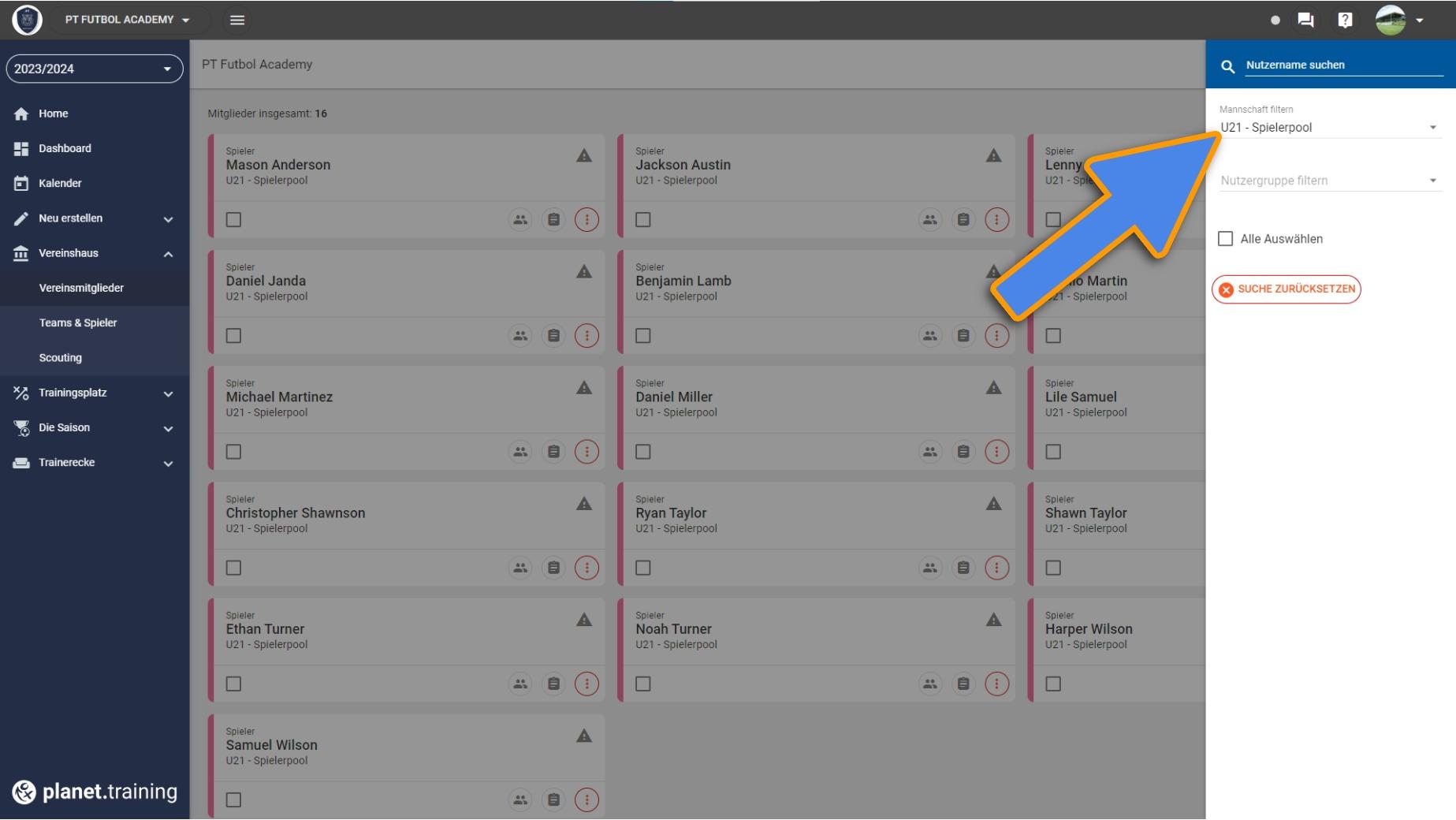
Unter "Mannschaft filtern" wählst du nun die Mannschaft aus, aus welcher die Spieler nominiert werden sollen.
Im Fall eines Verbandes wäre das zum Beispiel der "Spielerpool" oder die "Vorauswahl".
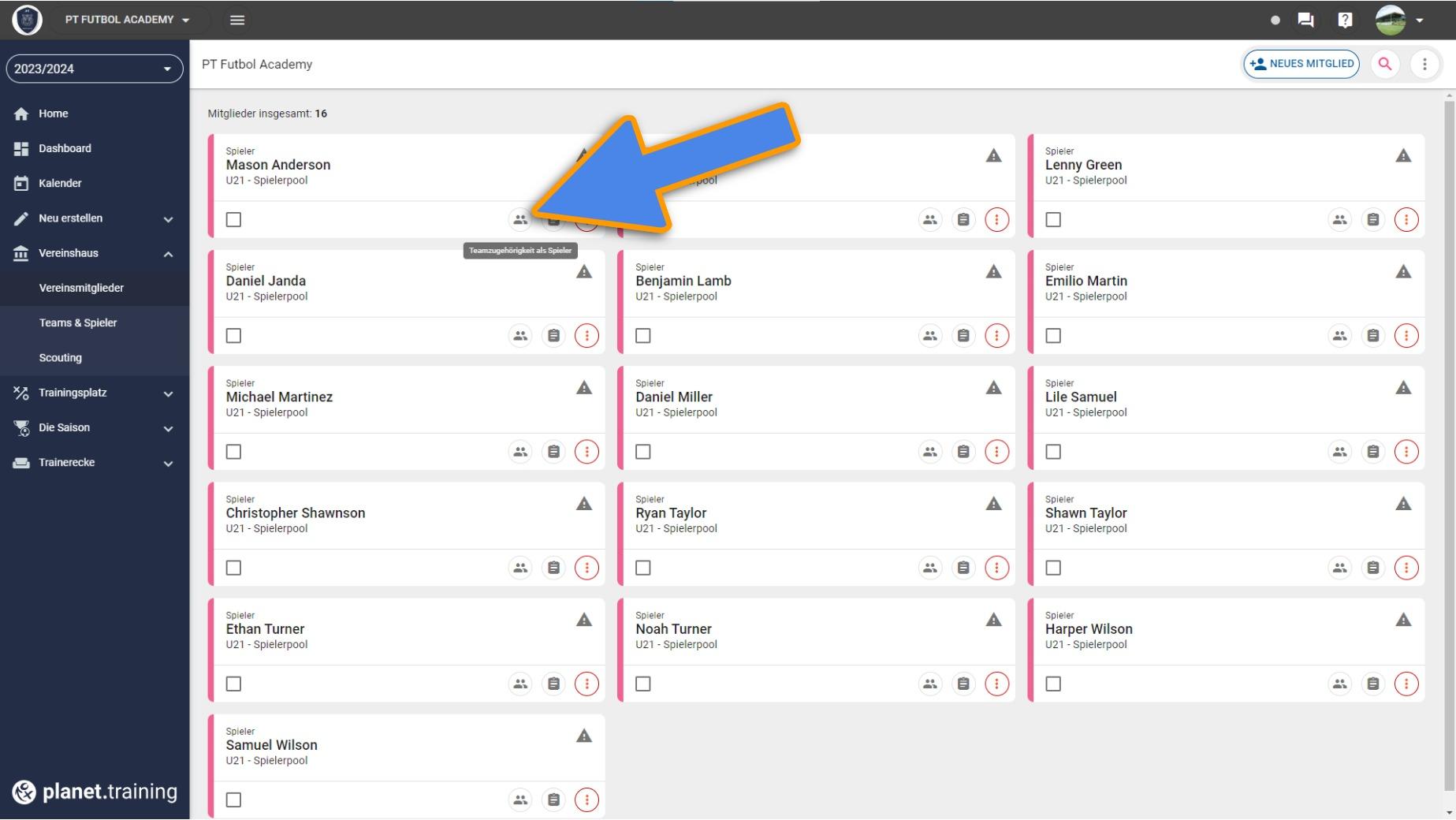
Nun siehst du alle Spieler der ausgewählten Mannschaft in der Übersicht.
Um einen Spieler für ein weiteres Team zu nominieren klicke auf den Button "Teamzugehörigkeit als Spieler".
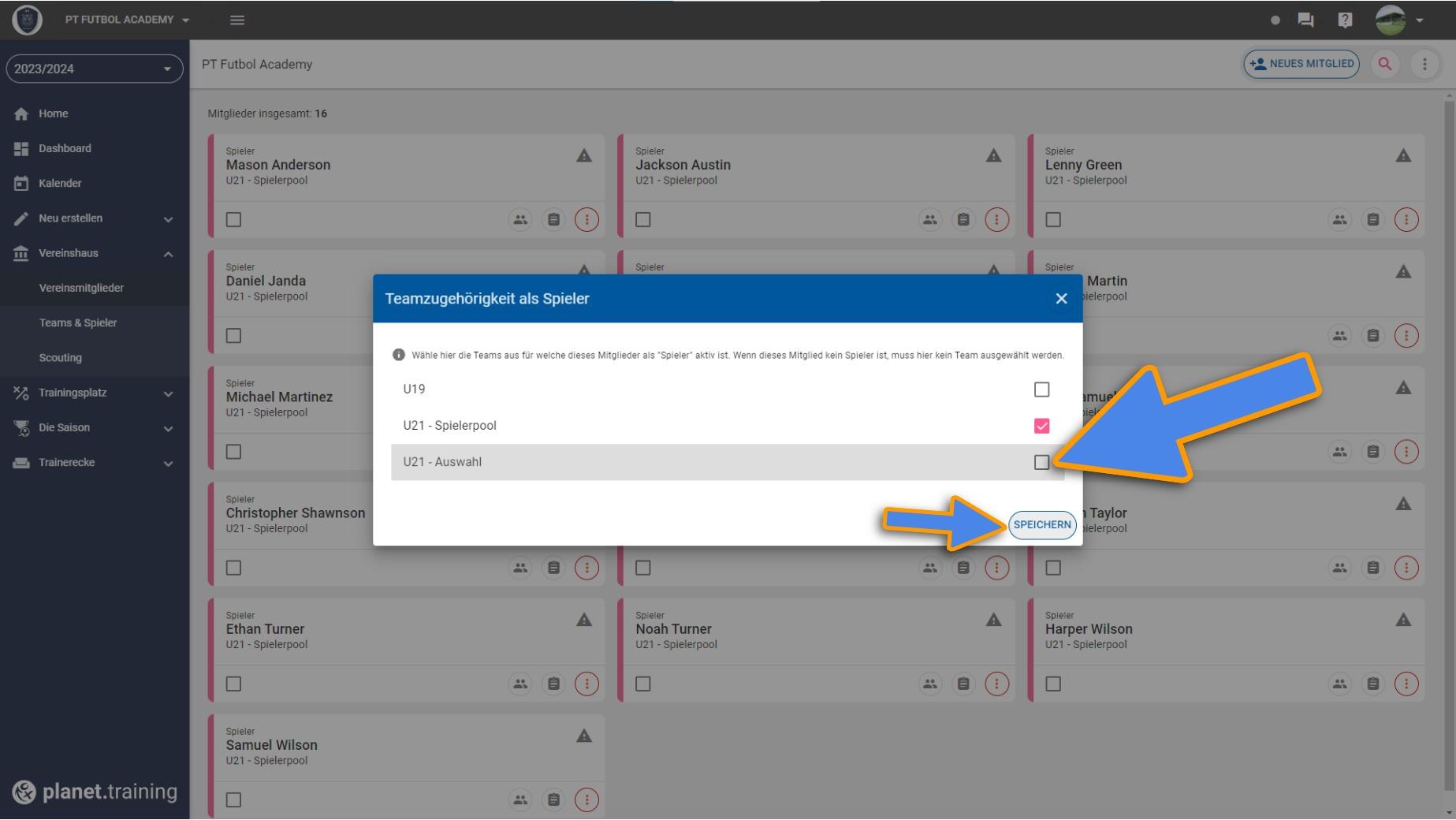
Aus der Teamliste wählst du nun alle Mannschaften aus, zu welcher dieser Spieler gehören soll.
Im Beispiel wird der Spieler nun aus dem Spielerpool in die Auswahlmannschaft hinzugefügt.
Spieler nominieren - Zweite Option
Um deine Spieler für ein weiteres Team oder eine Auswahlmannschaft zu nominieren, gibt es auch einen zweiten Weg. Los geht's!
Wähle im Vereinshaus den Menüpunkt "Teams & Spieler".
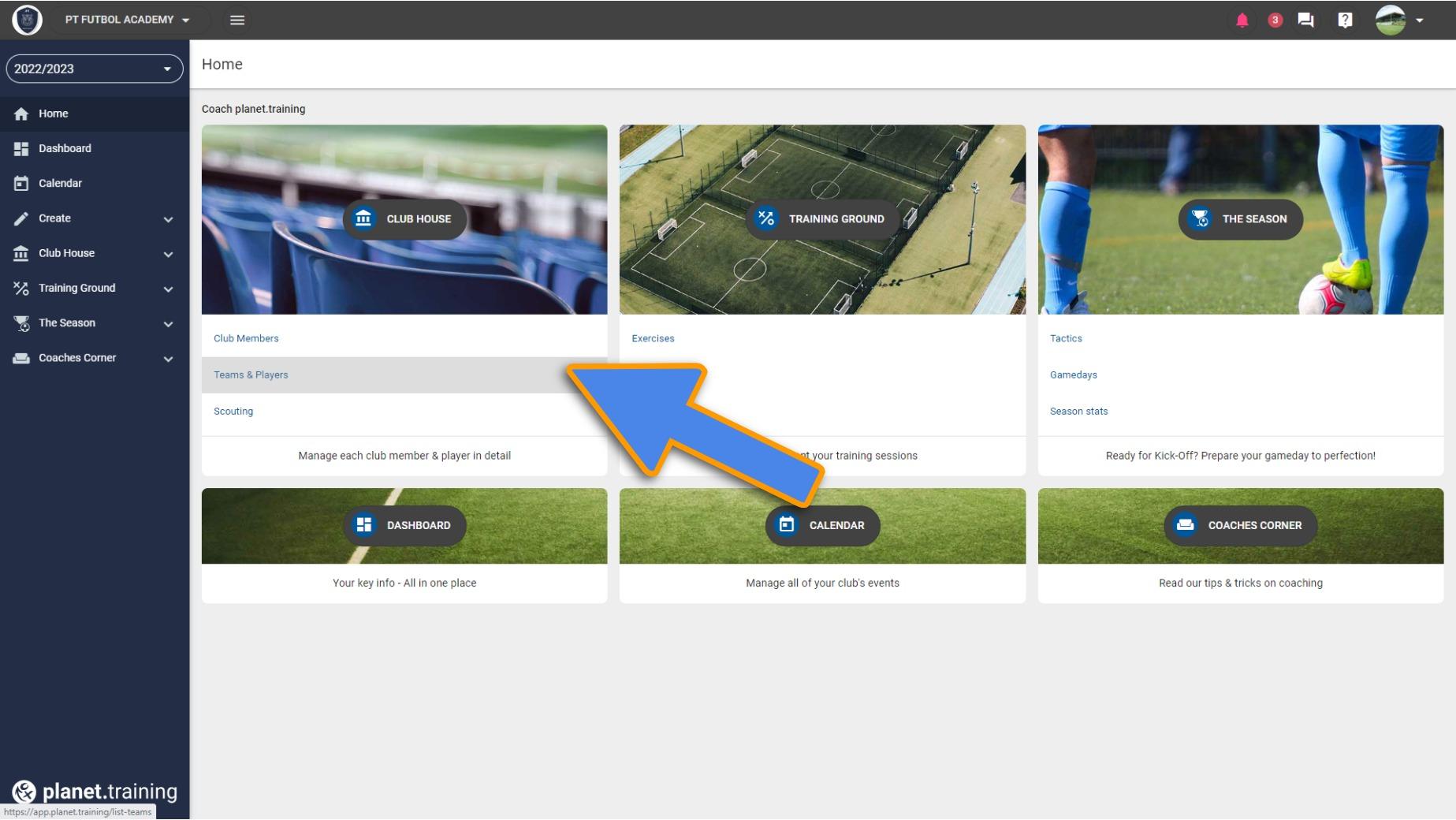
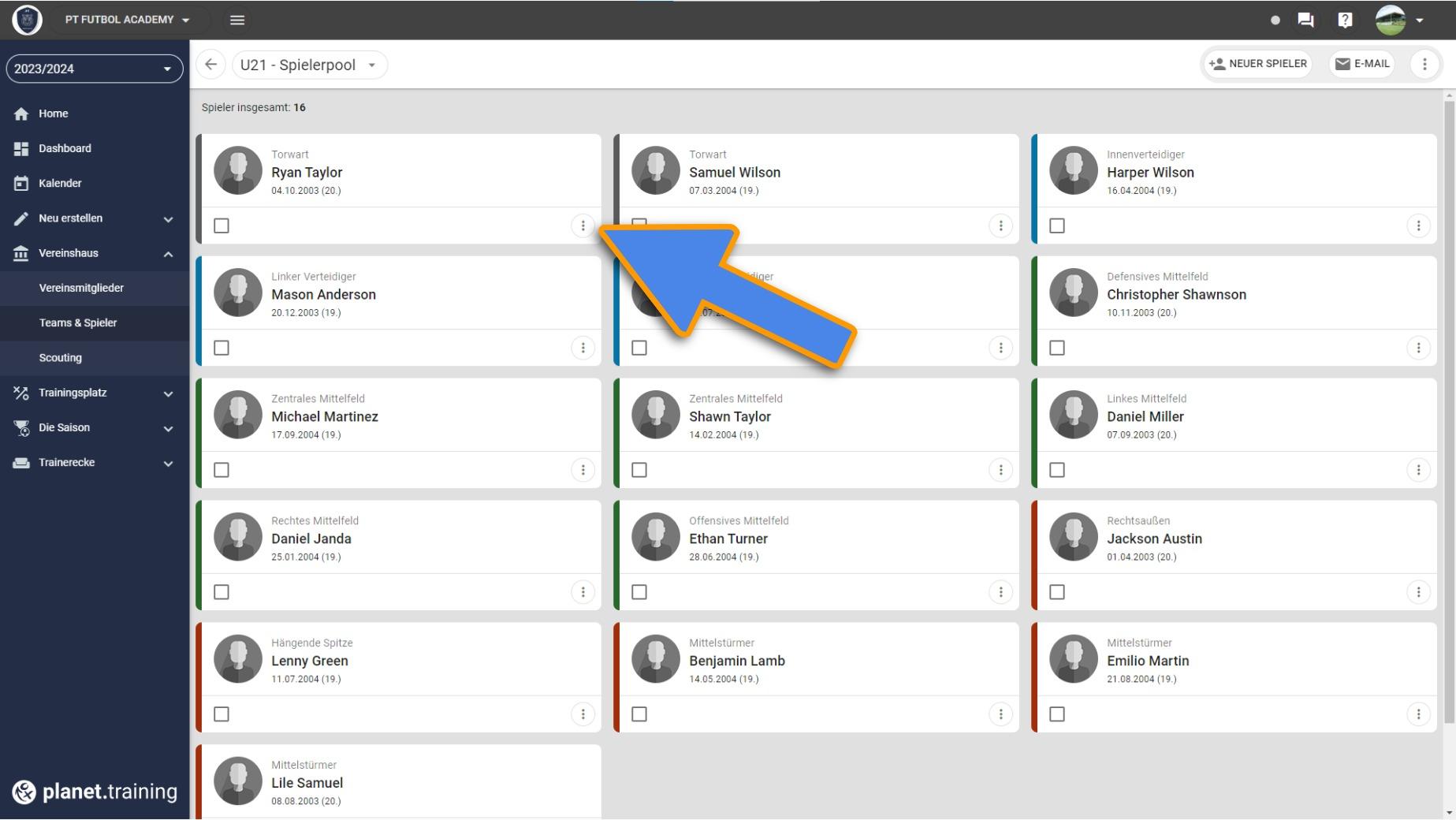
Öffne die Teamansicht.
Klicke nun auf das "⋮"-Menü des Spielers, der zu einer weiteren Mannschaft hinzugefügt werden soll.
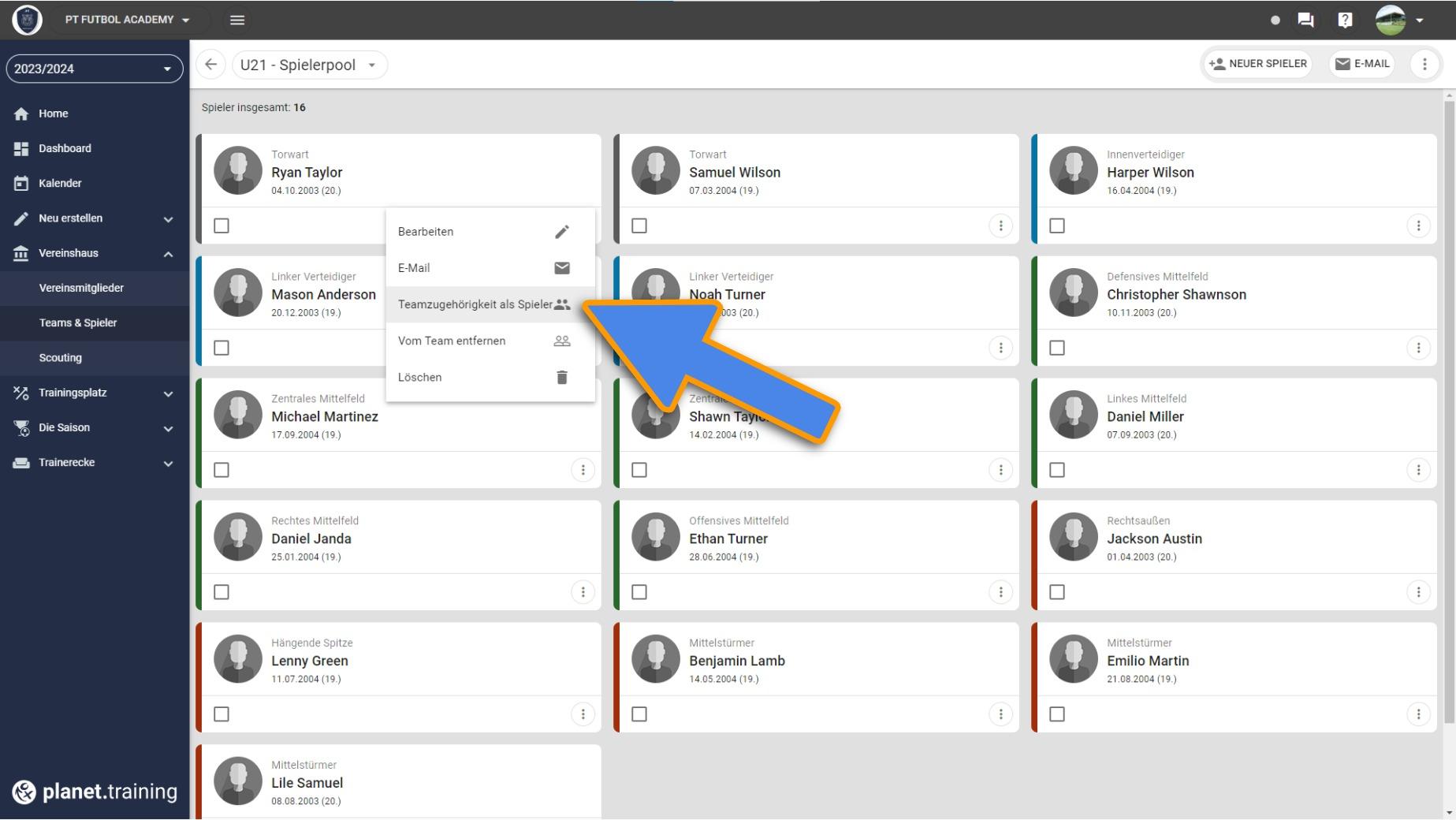
Klicke hier auf "Teamzugehörigkeit als Spieler" und fahre wie oben beschrieben (ab Schritt 4) fort.
Weitere Fragen?
In unserem Support Center, findest du jede Menge weiterer Tutorials. Wenn du mal nicht die passende Antwort zu deiner Frage findest kannst du uns jederzeit eine Nachricht an support(at)planet.training schicken.